绘画
自由绘画
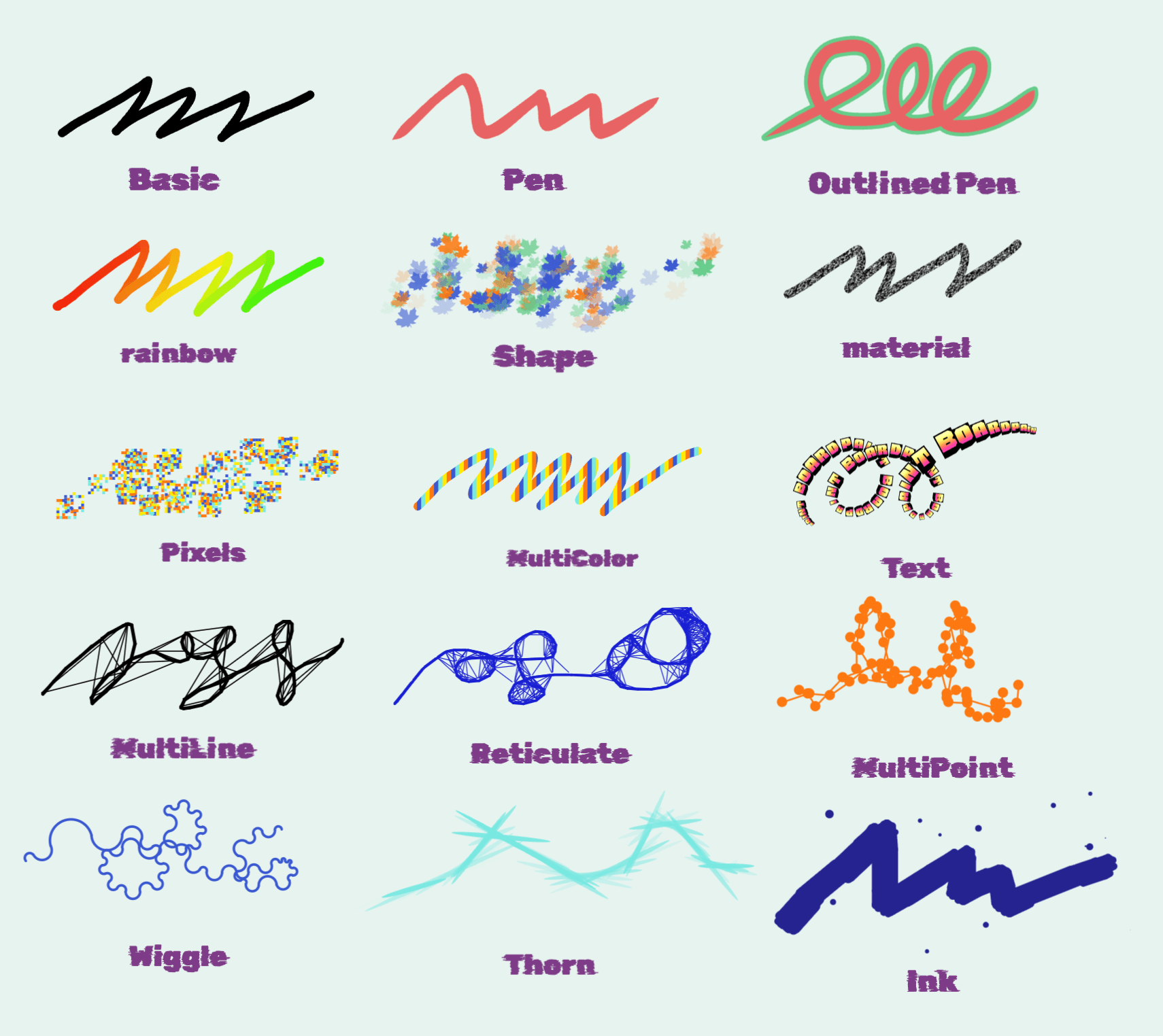
目前支持以下图中画笔,在绘画模式中切换至自由绘画即可使用。
画笔设置
支持画笔宽度、画笔颜色、画笔类型、画笔阴影等设置,除此之外特殊画笔有自定义设置,例如素材画笔的素材类型,文字画笔的字体设置,多形状画笔的形状类型与数量等等
图形绘画
在绘画模式切换至图形绘画即可使用,支持线条宽度、线条样式、线条颜色、填充颜色、填充样式等设置。
自定义添加图形
支持添加 Lucide 的所有图形,在 lucide.dev/icons 中搜索图形,然后把图形名称填写至输入框中,smile、Smile,以及 arrow-down 这种用短横线分开的写法都可以。然后点击添加即可。
如果需要删除,将自定义图形拖到删除区域即可删除
文字
点击底部工具栏的文字按钮,会在画面中央出现一个文本框,直接输入文字即可。
- 二次选中文字后,选择面板里可以设置粗体、斜体、下划线和删除线以及文字颜色和字体。
- 已经在画板上的文字,双击可以再次编辑。
字体
自带三种字体:Georgia、Fredoka One、Hanalei Fill。字体设置可以输入名称自定义添加 Google Fonts 字体,自定义字体最多添加五个,如果想要显示在工具面板中,点击设为面板显示按钮即可。
图片
点击底部工具栏的图片按钮可以添加图片。同时 PC 端支持直接拖拽图片到画板上进行添加。
选好图片文件后,在上传窗口可以进行裁切,去除背景,图像分割等操作。
去除背景和图像分割需要 WebGPU。如果想使用这两个功能建议使用最新版 Chrome。第一次使用时要下载模型,所以会比普通上传更慢。
图片放到画板上之后,选择模式可以移动缩放旋转拖拽它,并可设置多种滤镜或者完全自定义滤镜效果,比如:复古、底片、黑白、噪点、模糊、像素等等。